Руководство пользователя
Полное руководство по использованию Plantris.App
1. Обзор
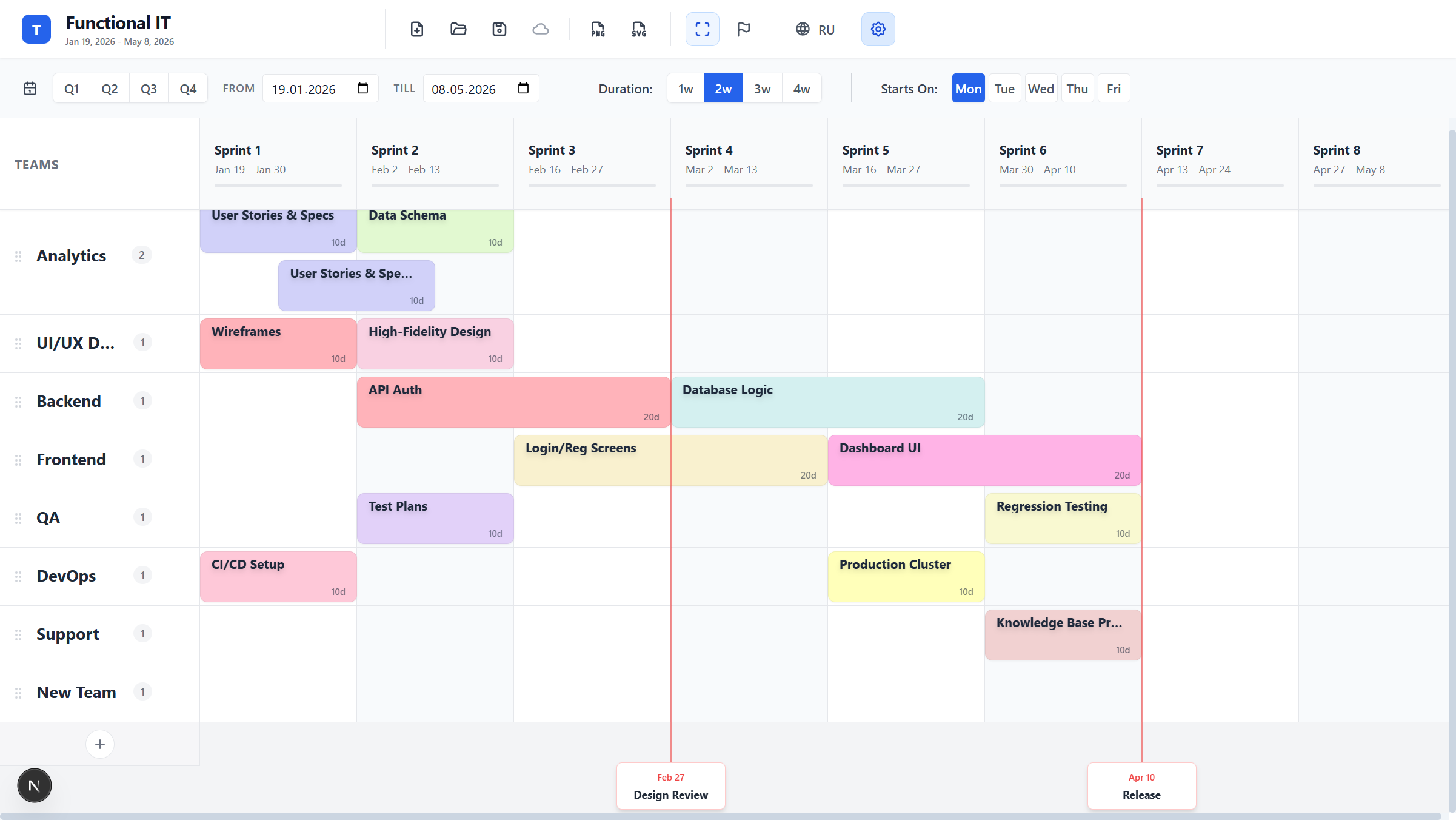
Plantris.App — это инструмент визуального планирования, помогающий ответить на вопросы: Кто над чем работает? Когда начало работы? Что можно делать параллельно? Где важные вехи?
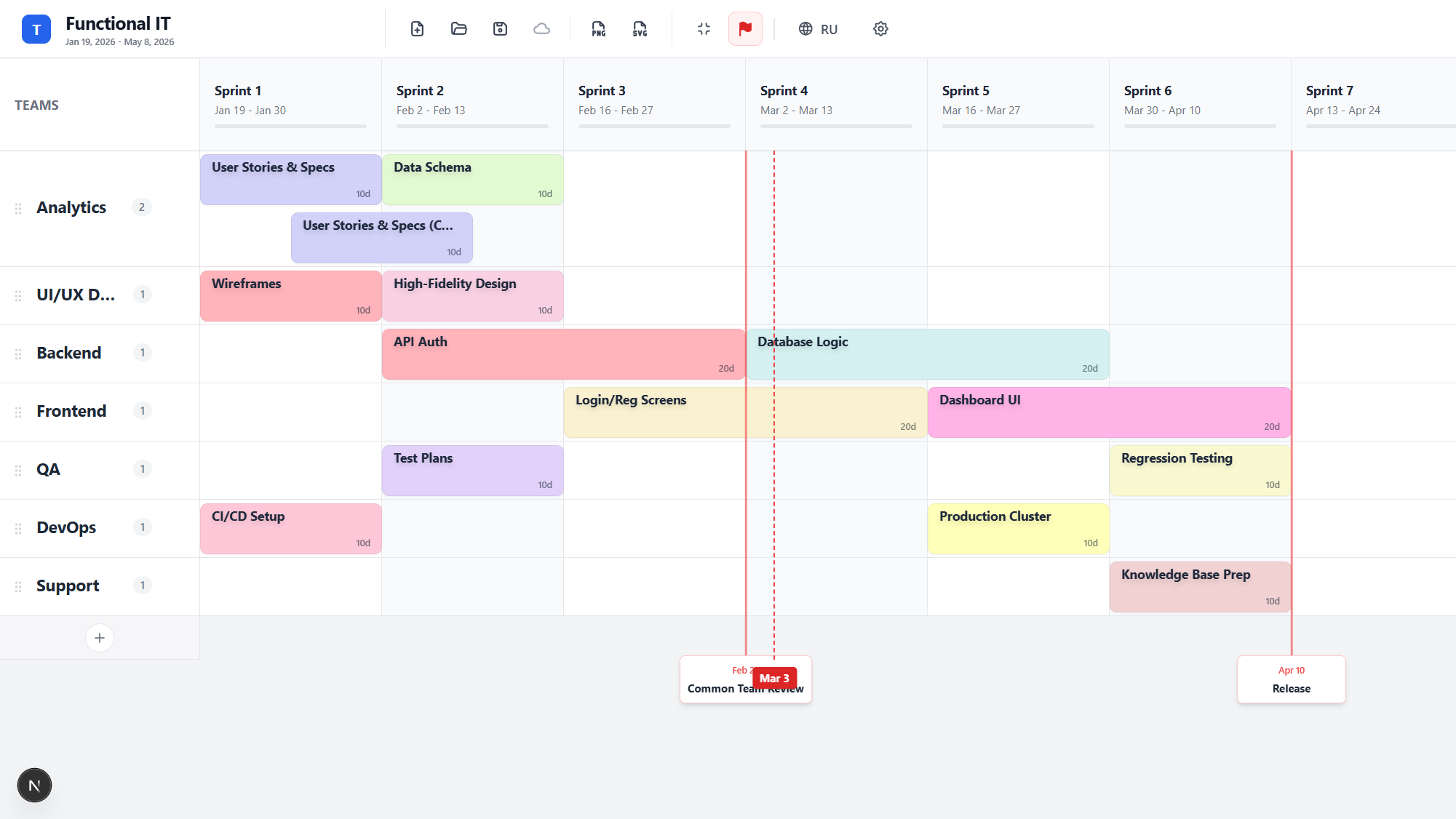
Основные элементы
- Ресурсы (Команды): Строки в вашем плане. Могут быть командами, людьми, ролями или пулами.
- Спринты: Фиксированные периоды (столбцы). Можно настроить длительность (1-4 недели) и дни начала.
- Фичи: Рабочие элементы на сетке (задачи, эпики, проекты).
- Вехи: Вертикальные линии, отмечающие важные даты (релизы, демо).
2. Команды и Ресурсы
Добавление и переименование
Нажмите кнопку «Добавить команду» внизу слева. Название новой команды сразу доступно для редактирования. Если оставить его пустым, команда удалится.
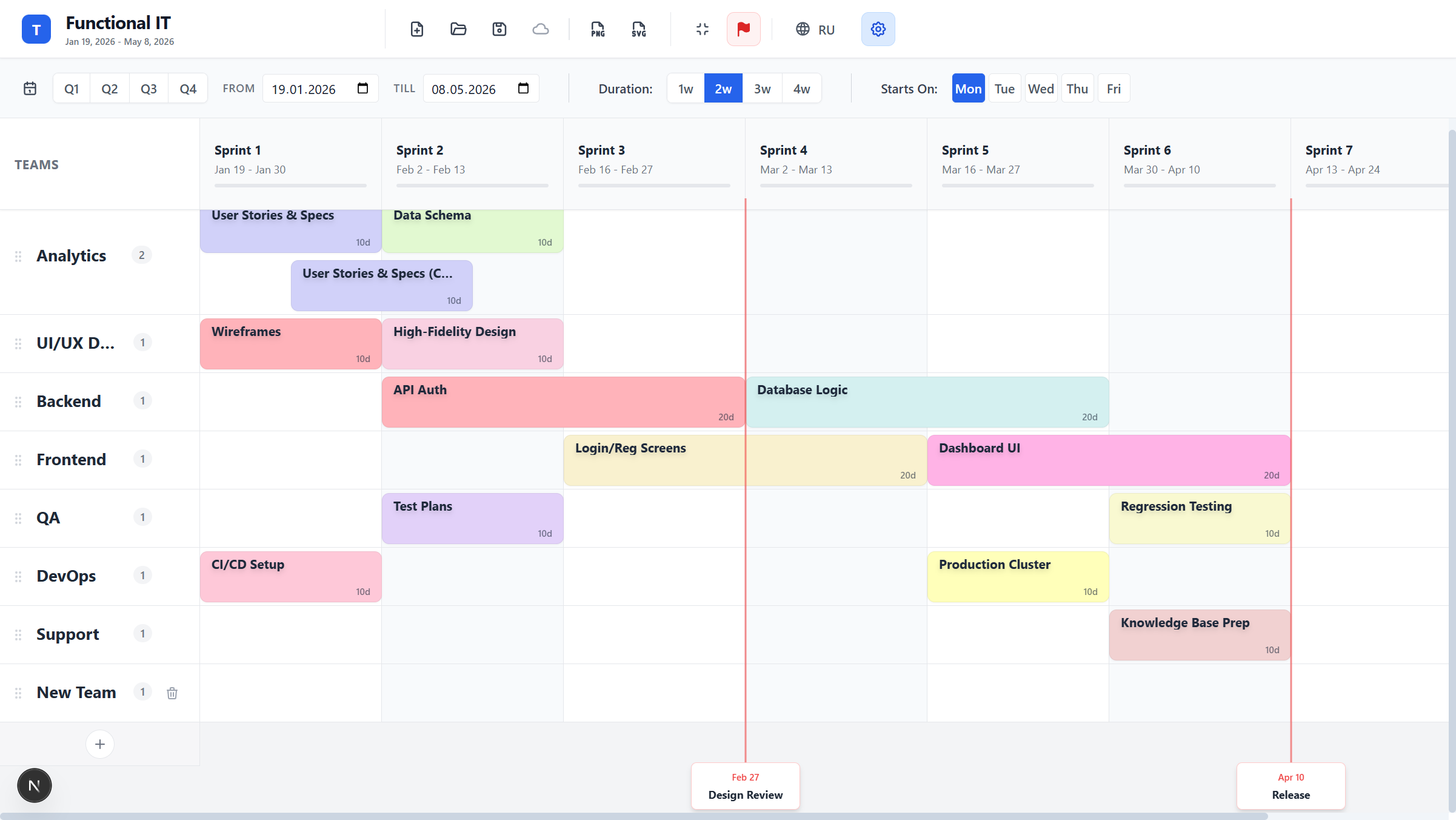
Чтобы переименовать команду, просто кликните в текстовое поле. Изменения сохраняются мгновенно.
Сортировка и удаление
Возьмитесь за иконку «захвата» рядом с названием, чтобы перетащить строку вверх или вниз. Это удобно для группировки.

Нажмите иконку корзины для удаления. Если в команде есть фичи, появится окно с вопросом: переместить их или удалить.

3. Работа с фичами
Создание и редактирование
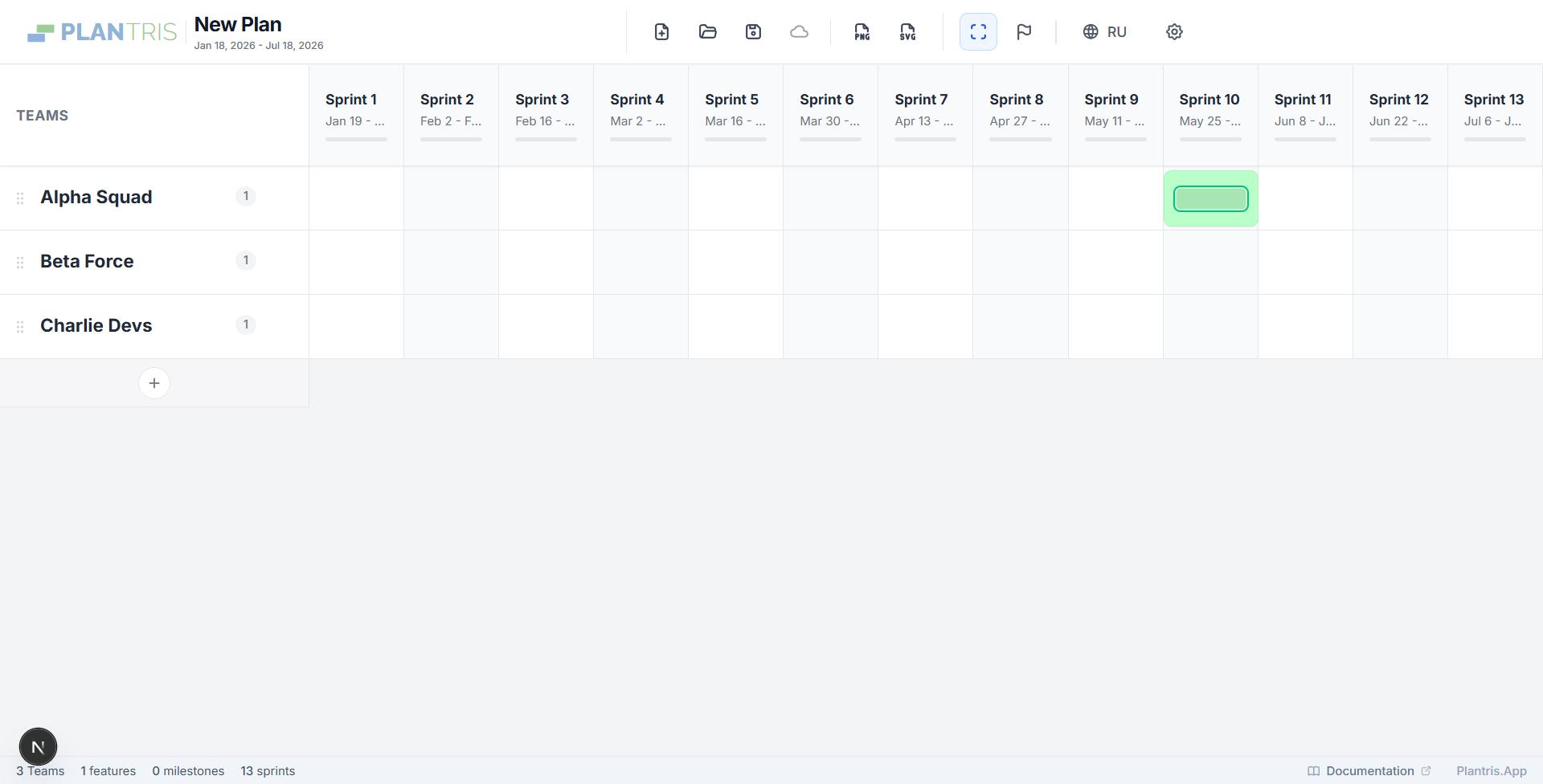
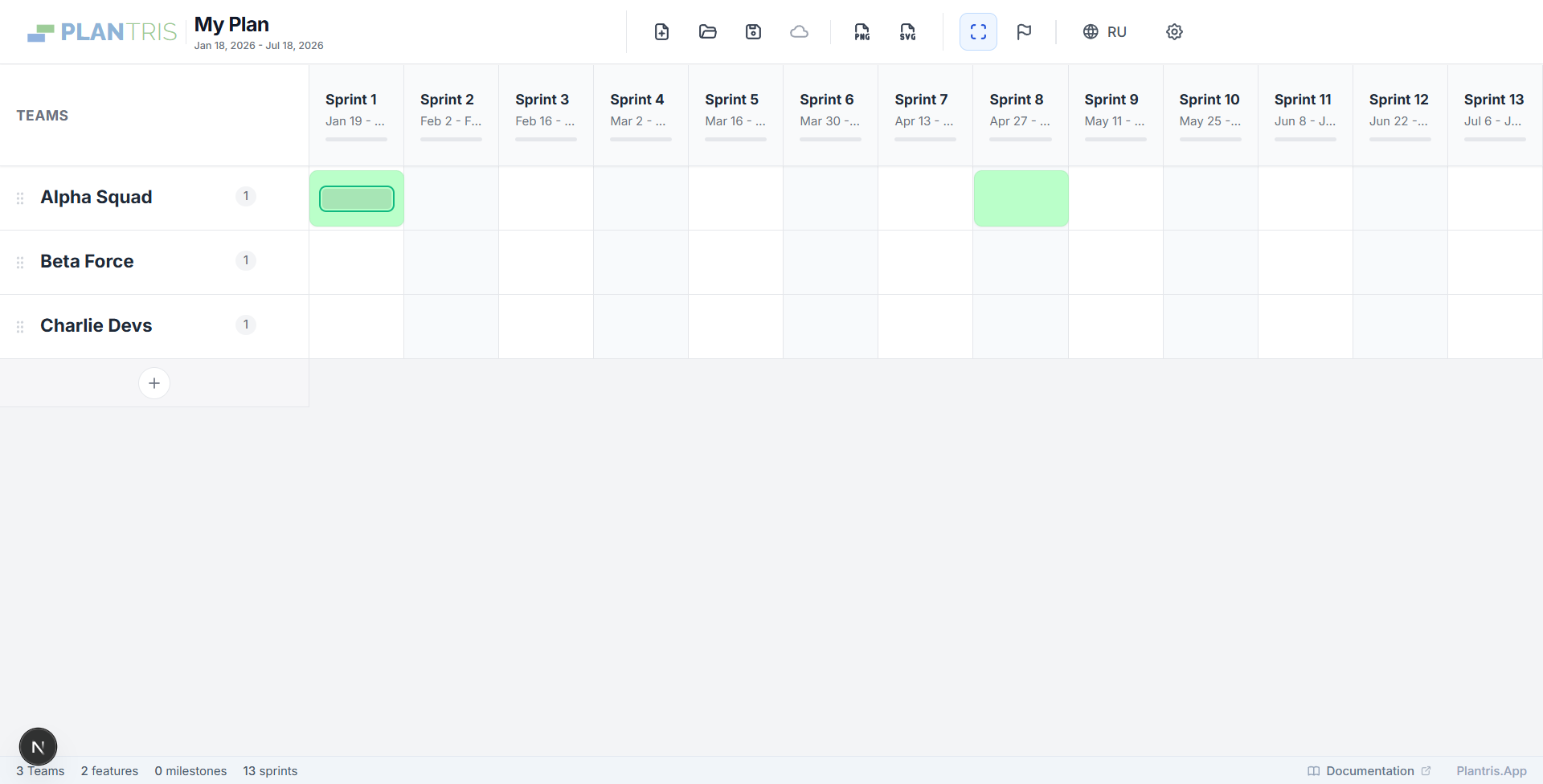
Кликните по любой пустой ячейке для создания фичи. Заголовок сразу открывается для правки. Если оставить пустым — фича удалится.
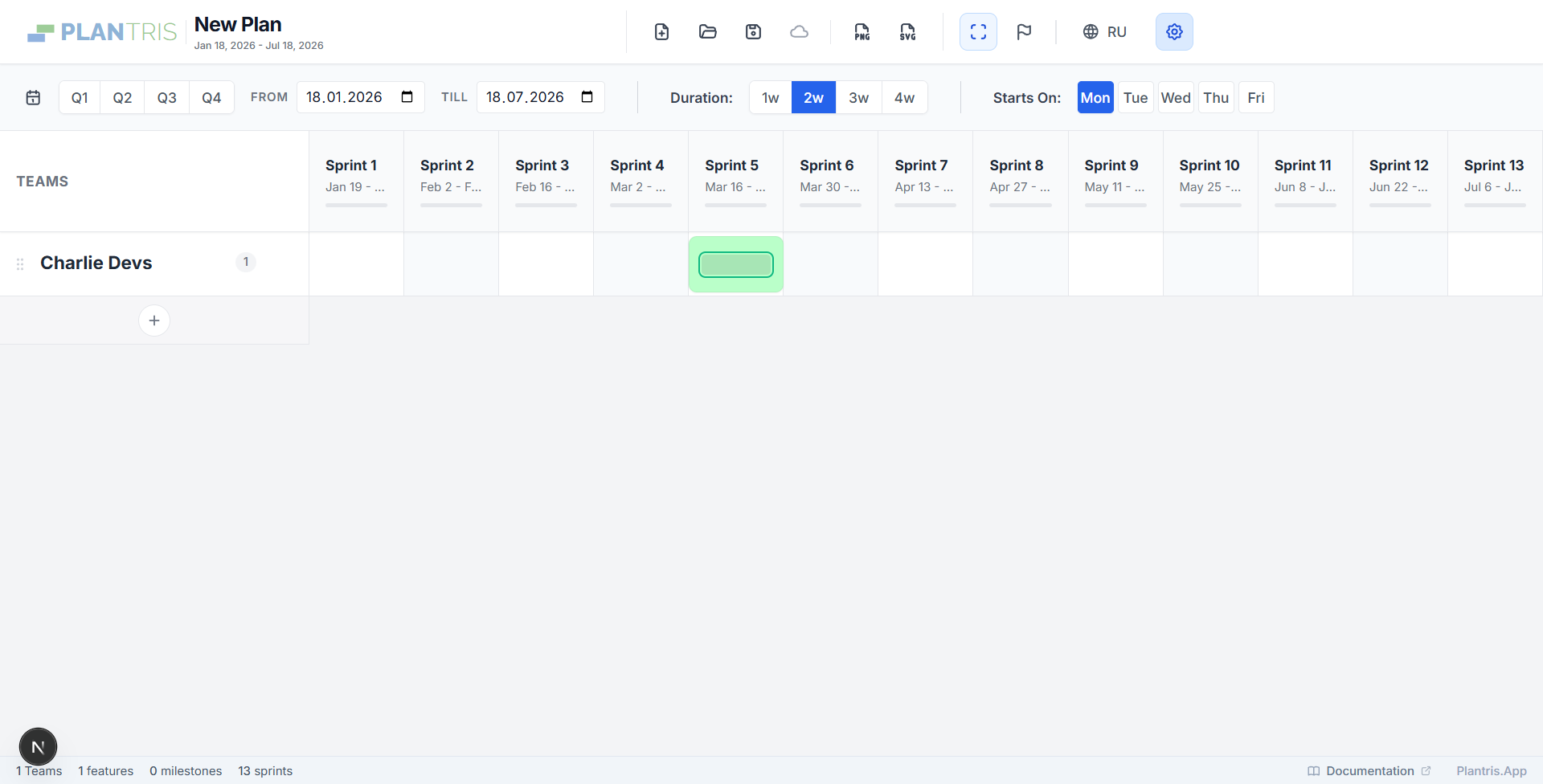
Переименовывайте инлайн двойным кликом или откройте полные настройки через иконку шестеренки при наведении.
Перемещение, размер и прилипание
Перетаскивайте фичи. Они «прилипают» к границам спринтов, другим фичам и вехам для точного выравнивания. Тяните за край фичи, чтобы изменить длительность.
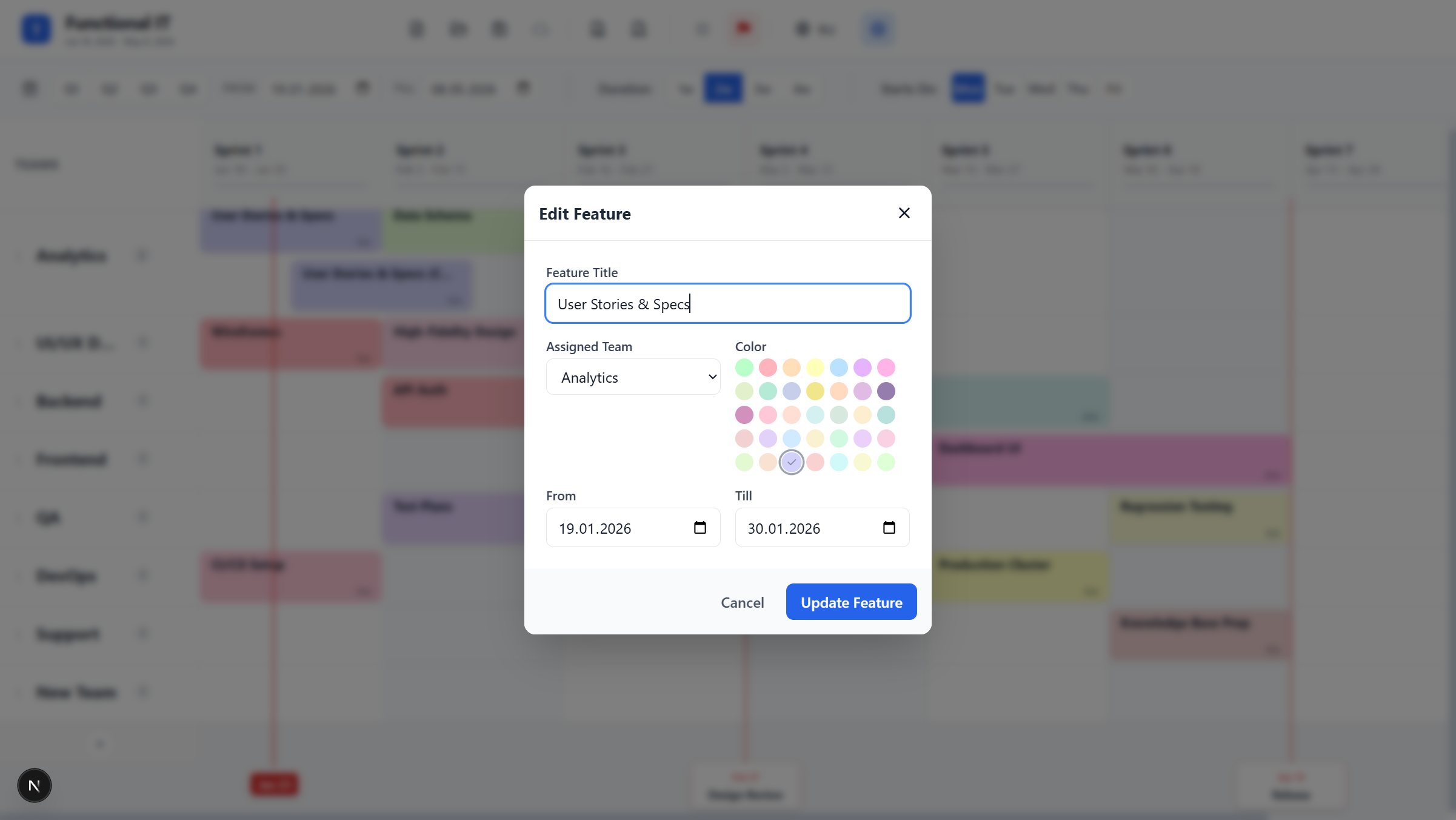
Настройки фичи
В модальном окне можно задать команду, точные даты начала/конца и цвет.
Продвинутые действия
- Дублирование: Наведите и нажмите «Duplicate». Копия сдвигается на неделю вперед.
- Цвета: Генерируются автоматически из названия (одно название = один цвет). Можно переопределить вручную.
- Мульти-выбор: Зажмите Ctrl/Cmd и кликайте по фичам для группового перемещения.
- Вставка между: Перетащите фичу на границу между двумя другими, чтобы вставить её и сдвинуть остальные.
4. Вехи
Вехи — это вертикальные пунктирные линии для ключевых дат. Включите «Режим вех» (флаг в шапке).
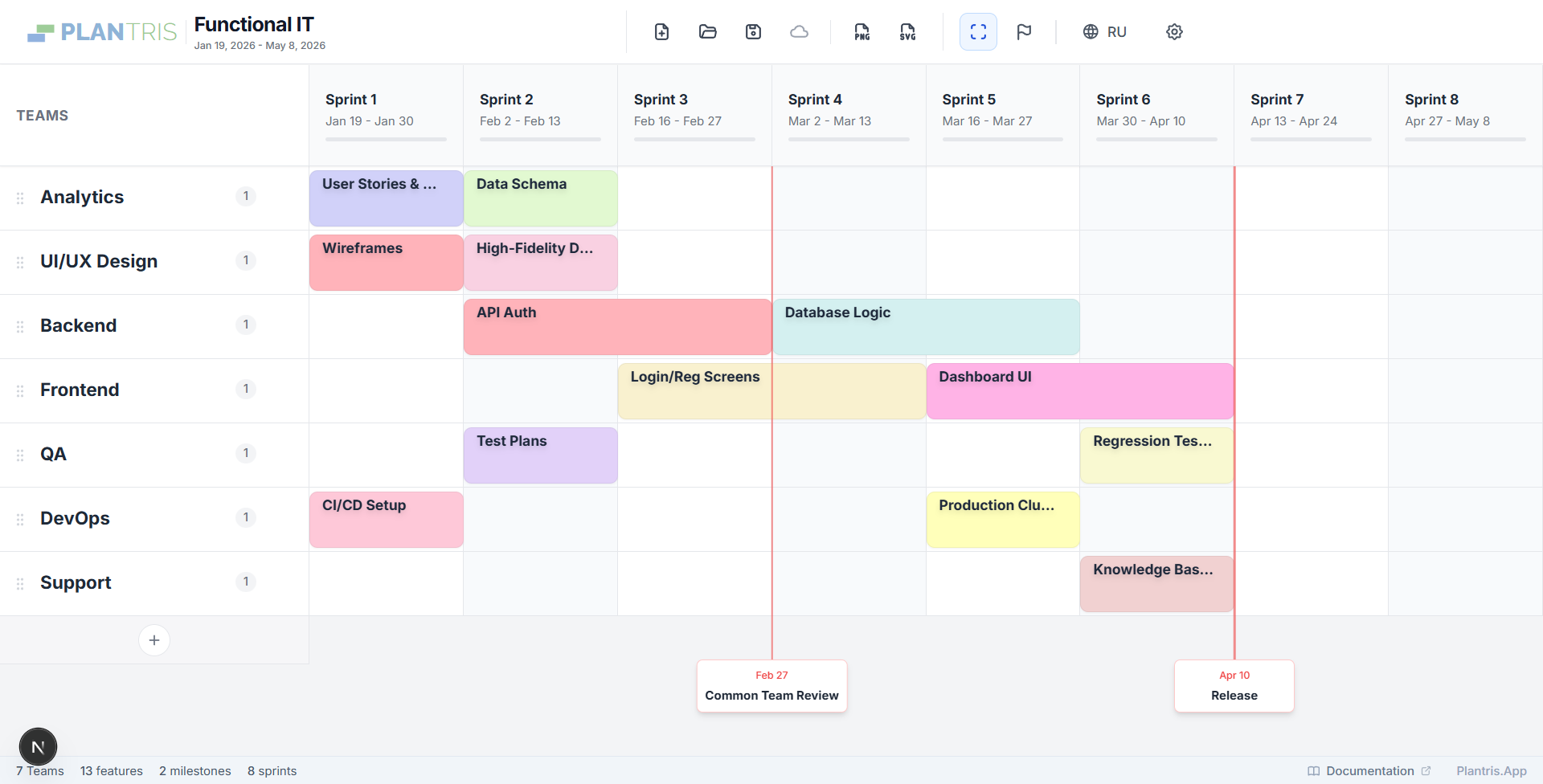
Кликните по сетке для создания. Кликните по метке для переименования. Перетащите линию для сдвига. Наведите на метку для удаления.
5. Настройки и Конфигурация
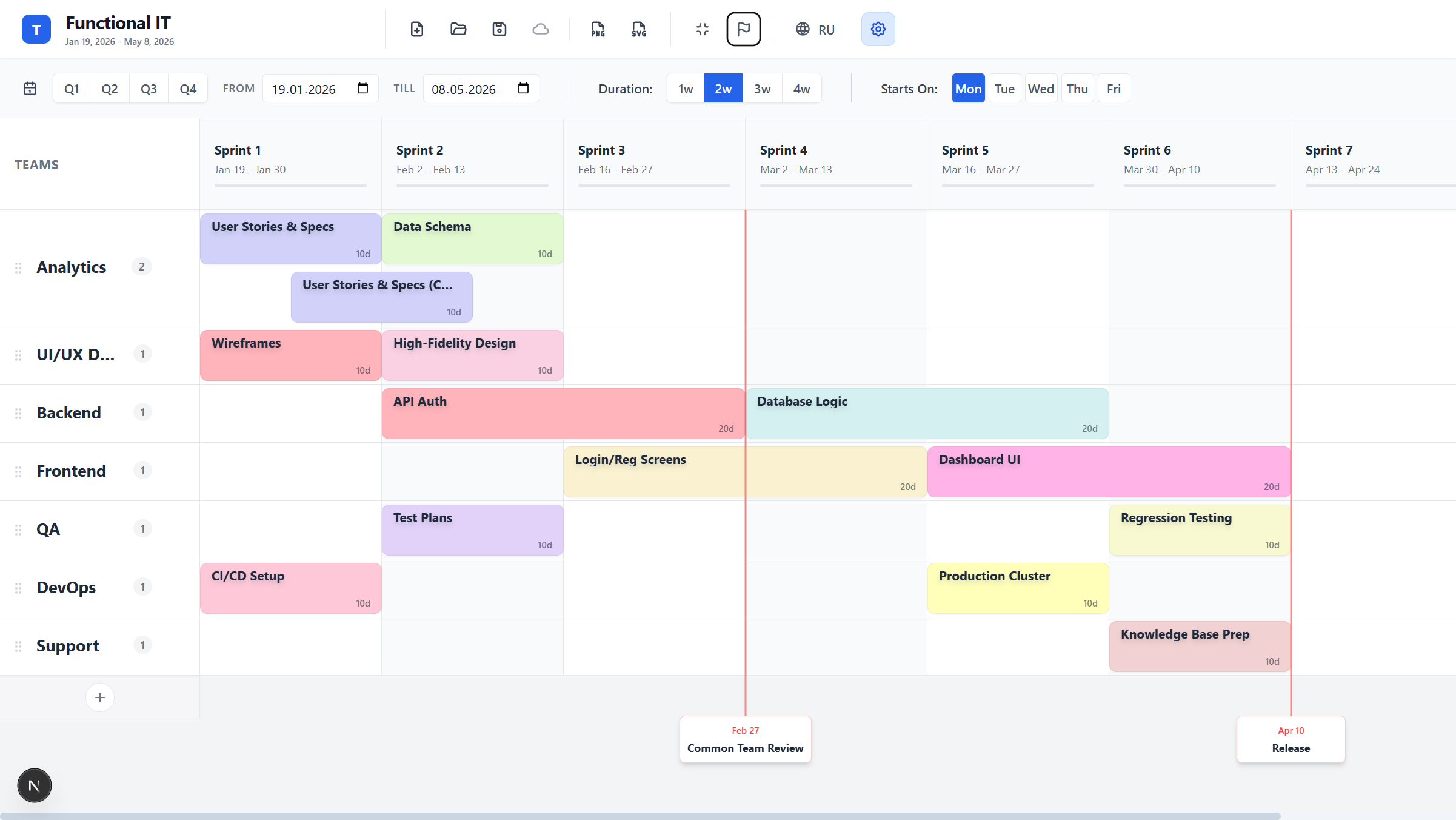
Настройте ритм планирования. Изменение «Даты начала планирования» сдвигает весь план (все фичи и вехи), что удобно для переноса сроков.
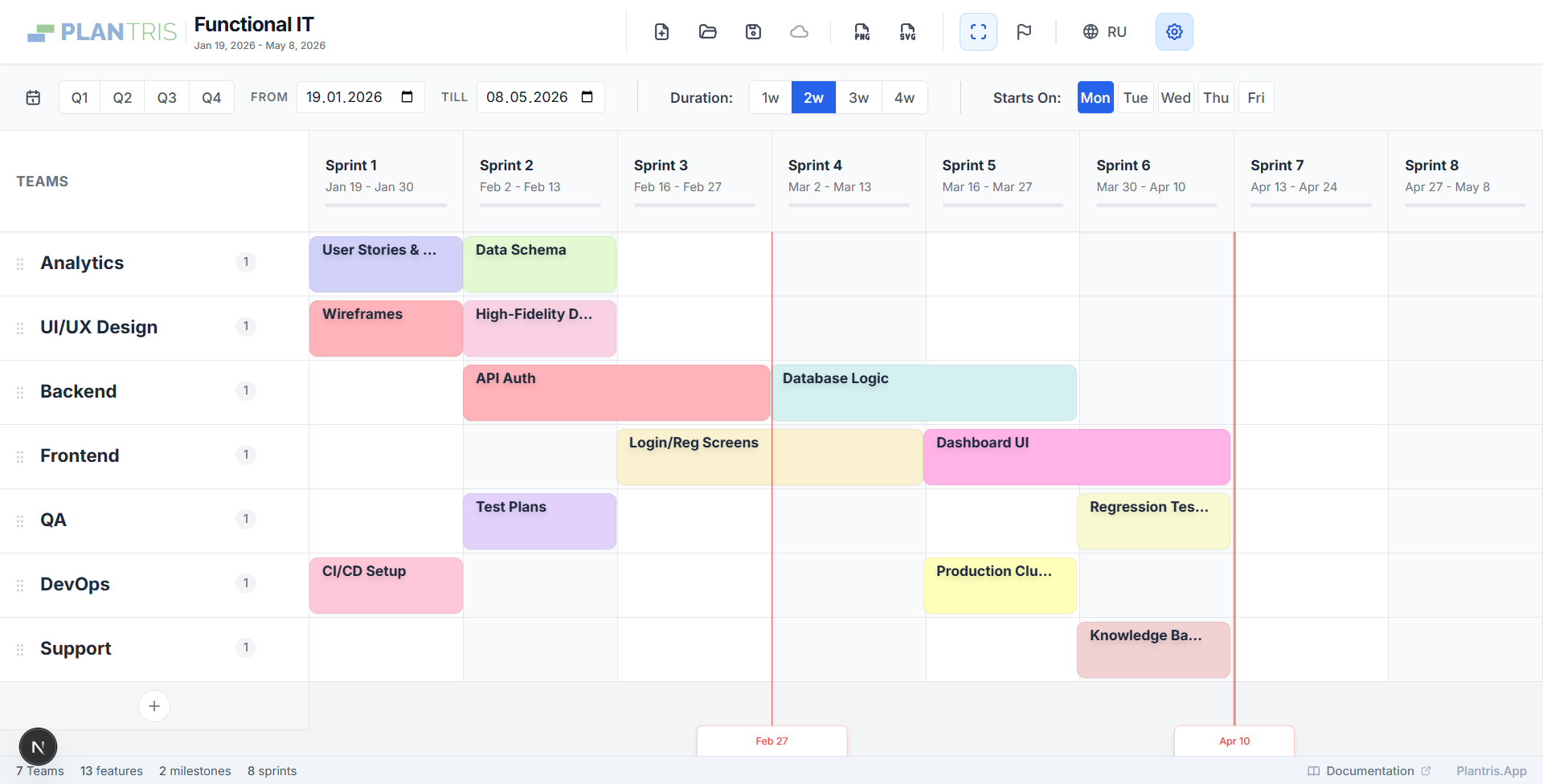
- Длительность: 1-4 недели на спринт.
- Горизонт: Выбор кварталов (Q1-Q4). Заголовок плана обновляется под выбранный диапазон (например, Q1 2026 или Q1-Q2 2026).
- День начала: Выравнивание спринтов по дням недели (например, с понедельника).
6. Создание планов и шаблоны
Нажмите «Новый план». Если есть несохраненные изменения, предложат сохранить черновик. Можно начать с пустого плана или шаблона.
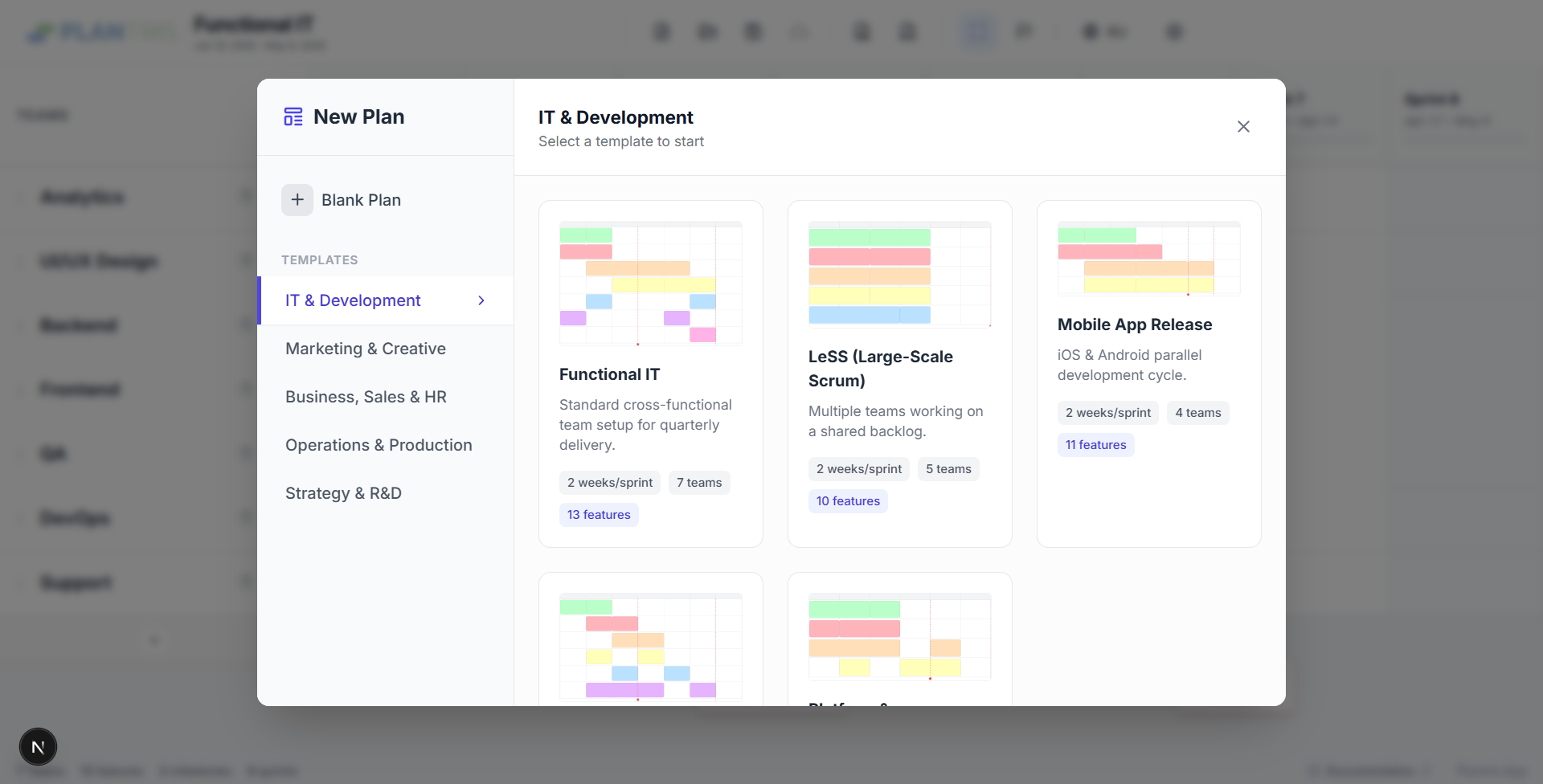
Шаблоны (например, Game Studio или Cross-Functional) дают готовую структуру с командами, которую можно адаптировать.
7. Черновики и Авто-сохранение
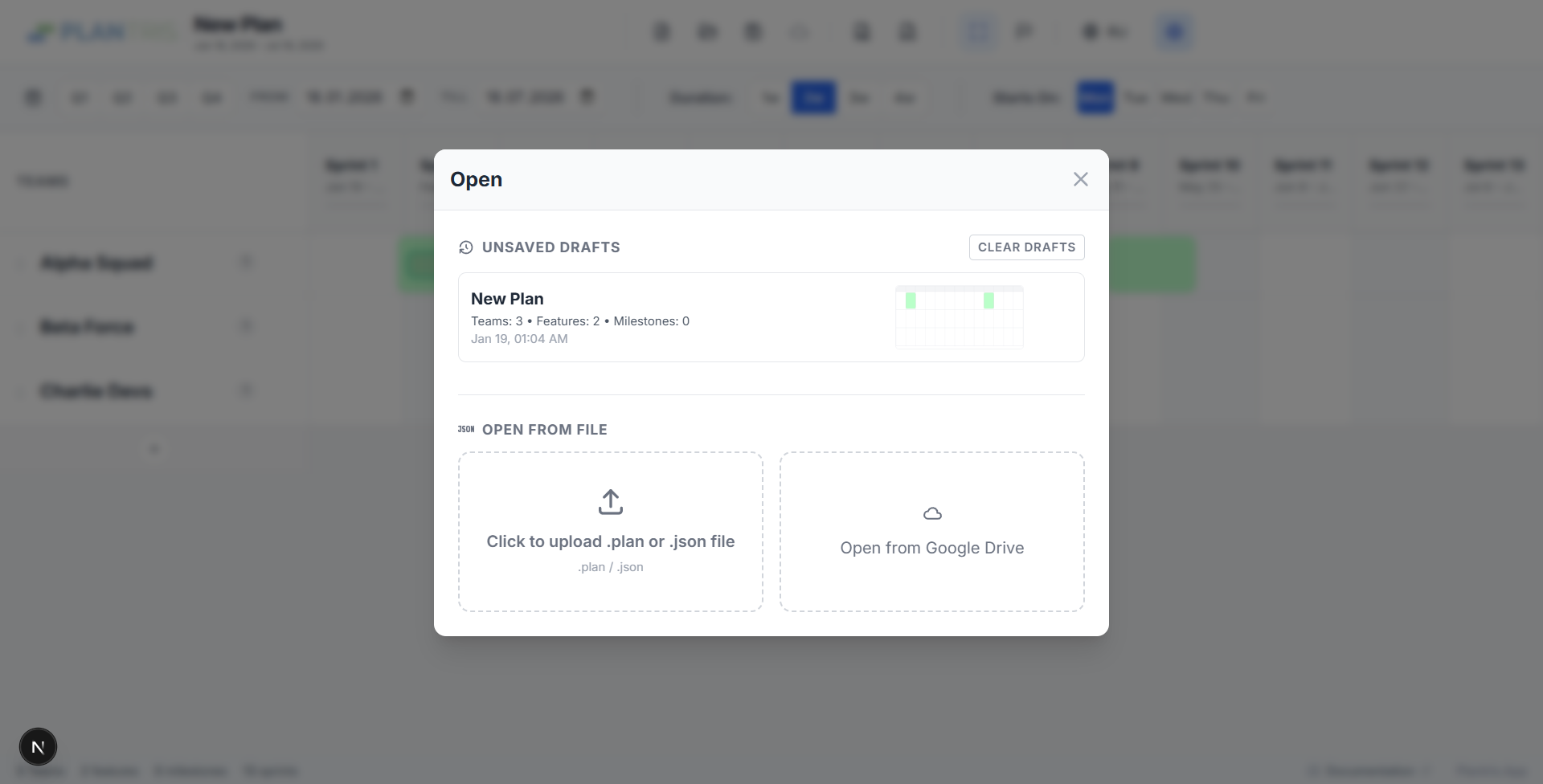
Plantris сохраняет вашу работу в локальное хранилище браузера (Local Storage) каждые ~5 секунд как «Черновик». Вы не потеряете данные при закрытии вкладки.
Управление черновиками
Нажмите «Открыть», чтобы увидеть список авто-сохраненных черновиков. Можно восстановить прошлую сессию или очистить старые.
8. Интеграция с Google Drive
Plantris интегрируется напрямую с Google Drive для облачного хранения. Это происходит полностью в вашем браузере через Google Identity API; данные не идут на наши серверы.
Сохранение на Drive
Нажмите иконку Google Drive. После авторизации (при первом разе) выберите папку. План сохранится как файл .plan (JSON).
Открытие из Drive
Нажмите «Открыть» -> «Открыть из Google Drive», чтобы выбрать файл на Диске и загрузить план.

9. Экспорт, Импорт и Изображения
Экспорт файла (.plan)
Нажмите «Экспорт» (дискета), чтобы скачать .plan файл. Это JSON со всеми данными. Его можно отправить коллеге или сохранить как бэкап.
Открытие файлов
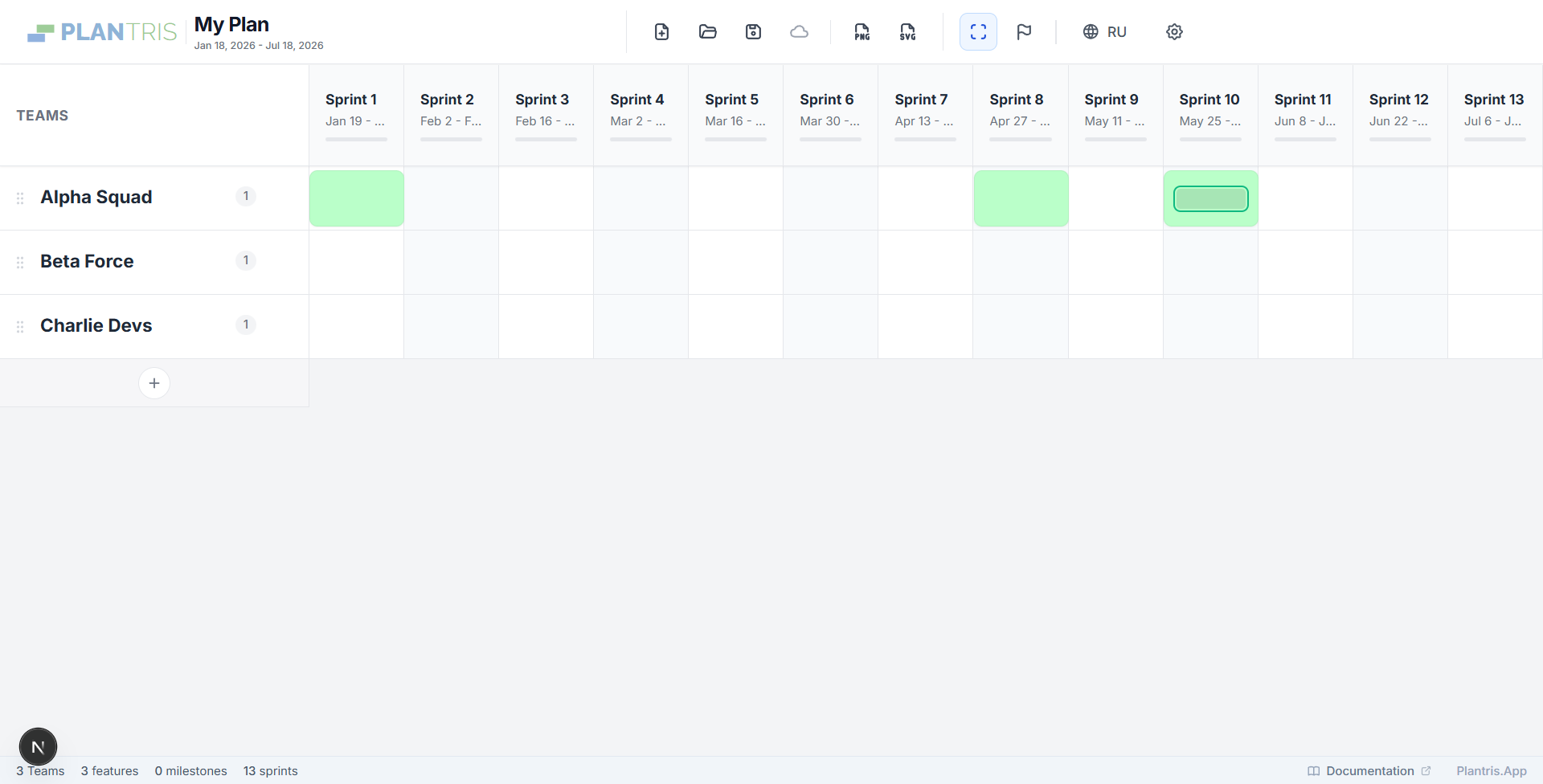
Нажмите «Открыть», чтобы загрузить локальный .plan файл с компьютера.
Экспорт изображений (PNG/SVG)
Используйте кнопки PNG или SVG для получения качественных картинок плана. PNG для слайдов; SVG для редактирования в Figma.
10. Управление видом
Используйте «Fit Screen» (Вместить), чтобы сжать шкалу времени под ширину окна. Это полезно для обзора больших планов.
Вы также можете масштабировать шкалу с помощью Ctrl + Колесо мыши (Cmd + Колесо на Mac).
11. Горячие клавиши и Приватность
Горячие клавиши
- Ctrl + Колесо: Масштаб шкалы
- Ctrl + Клик: Мульти-выбор фич
- Esc: Закрыть окна
Архитектура приватности
Plantris работает на 100% на клиенте. Нет бэкенда, хранящего ваши планы. Данные существуют только в вашем браузере (LocalStorage), на вашем жестком диске (Экспорт) или в вашем личном Google Drive.